
この記事でわかること
・アリペイは日本のクレジットカード(VISA・JCB等)を登録するだけで、中国でスマホ決済できる
・登録に必要なのは「スマホ+携帯番号+パスポート+クレジットカード」の4点
・手数料は200元超の決済で約5.5%、200元未満なら約2.5%
2023年7月21日、中国のスマホ決済アプリ「アリペイ(支付宝/Alipay)」は、海外クレジットカードと連携できるようにアップデートしたことを発表しました。
参照:「WeChatペイとアリペイ、海外クレジットカードとの連携が可能に」(日本貿易振興機構(ジェトロ)公式サイト)
中国を旅行する旅行者にとって待ちに待った、待望のアップデートです!
これによってわれわれ日本人旅行者は、中国人とほぼ同じように中国でスマホ決済できるようになりました。

中国ではQRコードを使ったスマホ決済が広く浸透しており、現金を使用する機会が減ったため、現金払いが嫌がられたり困難な場面(おつり不足など)が増えています。
元来スマホ決済には中国の銀行口座が必要なため、中国を訪れる外国人旅行者は限定的にしかスマホ決済が使えず、不便な状況が続いていました。
今回のアリペイによる海外クレカ対応は、中国の銀行口座がなくとも日本のクレジットカードを紐付けてスマホ決済できるもので、まさに神アップデートといえます!
北京旅行の際はぜひアリペイのアプリをダウンロードし、スマホ決済できるようにしておきましょう!
ところでアリペイのスマホ決済にはクレジットカードが必要ですが、すべてのクレジットカードがアリペイに登録できるわけではありません。
アリペイに登録できるクレジットカードで、おすすめはエポスカードです。
エポスカードは年会費無料でありながら、充実した海外旅行保険が付いてきます。
北京旅行では万一に備えて海外旅行保険が必須ですが、エポスカードはケガ・病気の治療費用である「傷害治療費用」(200万円)と「疾病治療費用」(270万円)が年会費無料カードの中ではトップクラス!
エポスカードはアリペイに登録できるカードの中で、最もおすすめのクレジットカードです。
アリペイ(Alipay/支付宝)とは、中国のIT大手アリババグループが運営するモバイル決済サービスです。
中国国内のほぼすべての店舗・交通機関・屋台で利用でき、2023年7月より日本のクレジットカードとの連携が可能になりました。
登録には携帯番号・パスポート・クレジットカードの3点が必要で、事前に日本で設定を済ませておくことが推奨されます。
当サイト管理人である私「北京ひとり」は2013年に一年間北京留学して以来、毎年のように北京を訪れています。
アリペイが海外クレジットカードに対応して以降、実際に北京でスマホ決済してきた私がアリペイを徹底解説します!
1.アリペイの登録方法

1.アリペイの登録と利用に必要なもの

アリペイの登録と利用には以下の3点が必要です。
- 携帯電話番号
- パスポート
- クレジットカード or デビットカード
とくに登録には、携帯電話番号によるSMS認証が必要になります。
注意点として、日本の電話番号では中国でSMSを受信できない恐れがあります。
そのようなSMS受信不可というケースを回避するため、事前にアリペイの登録は日本で済ませてください。
2.アリペイアプリのインストール
アリペイのアプリを、スマホにインストールします。
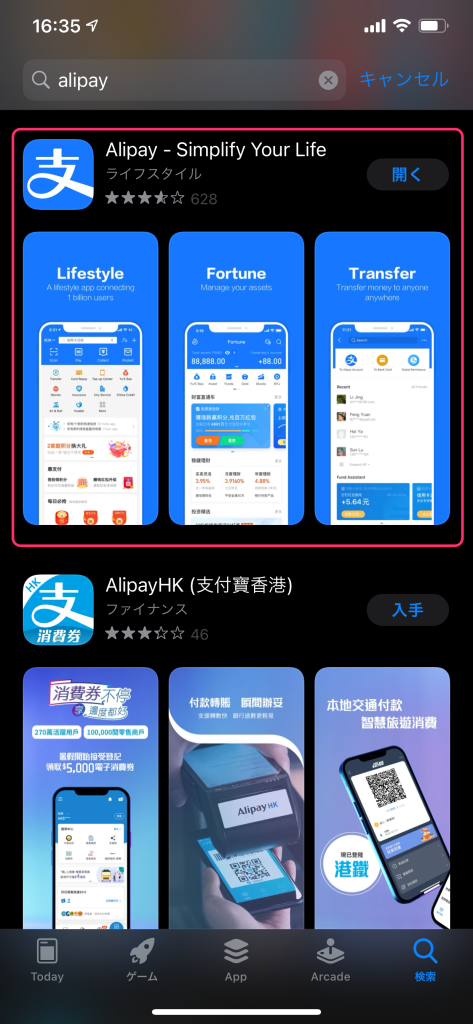



iPhoneの画面で解説していきますが、アンドロイドでも基本的に同じです。
ダウンロードしたら、次はアリペイの登録です。
3.アリペイの登録
アリペイの登録を以下、画像付きで解説します。
アリペイアプリの表示言語は英語か中国語ですが、ここでは英語で解説していきます。
もし表示言語が中国語なら、画面下の「更多选项」を選択し、次の画面の「切换语言」から英語に変えられます。


アリペイの登録には、まず携帯電話番号のSMS認証が必要になります。
初めの画面の「Enter phone number 」の欄に電話番号を入力するのですが、先頭に国番号が必要です。
日本の国番号は「81」なので、下の画像のように「🔽」をタップし、次の画面で「Japan +81」を選択します。


空欄の先頭が「+81」になっているのを確認したら、あなたの携帯電話番号を入力してください。
そのさい下の画像のように、090や080の先頭の「0」は省略し、「90」や「80」から入力してください。


次にプライバシーポリシーへの同意を求められますので、「Agree」をタップ。
すると入力した携帯電話番号に認証コードが送られてきますので、それを画面に入力します。


アリペイのトップ画面に変わったら、アリペイに登録できたことになります。

次に、パスポートによる実名認証をします。
4.実名認証・パスポートの登録
実名認証するには、まずホーム画面から右下の「Account」を選択します。
「Account」の画面に変わったら、右上の歯車(Settings)をタップ。


「Settings」の画面に変わったら、一番上の「Account and Security」を選択。
「Account and Security」の画面に変わったら、「Identity information」をタップ。


「Identity information」の画面に変わったら、パスポートの登録をします。
まず一番上が「Japan」となっていることを確認してください(違う場合、右上の「Region」からJapanに変えられます)。
確認できたら、「Scan to fill in automatically」をタップします。
すると「Scan passport(パスポートをスキャン)」か「Select from album(アルバムから選ぶ)」かを選ぶように求められますので、どちらか選んでください。


「Scan passport」を選択すると、カメラが起動してパスポートを撮影できます。
撮影データ等個人情報の取り扱いについては、Alipayのプライバシーポリシーにおいて次のように記載されています。
「当社は、適用されるデータ保護およびプライバシーに関する法律や規制に従い、お客様の個人情報を不正アクセス、使用、開示、変更、破壊から保護するために設計されたさまざまなセキュリティ対策とテクノロジーを使用しています。」
くわしくは、以下を参照ください。
参照:Alipay Privacy Policy
下の画像のように青枠が現れますので、青枠の中にパスポートの写真のページがおさまるようにし、カメラのシャッターボタンを押してください。


パスポートを撮影すると自動でパスポートの内容が読み取られますので、内容が正しければ下の「Submit」をタップ。

下の画像のように「Identity information」の画面に変わり「Real-name Verification」の欄に名前が記載されていれば、実名認証はできたことになります。

次に、クレジットカードの登録をしていきます。
2.アリペイにクレジットカードを登録する方法

アリペイでスマホ決済するには、クレジットカードかデビットカードの登録が必要です。
その登録方法を、以下見ていきます。
1.登録できるクレジットカードのブランド

アリペイに登録できるクレジットカードのブランドは、2023年10月現在以下の7つです。
- VISA
- Master
- JCB
- American Express
- Diners
- DISCOVER
- 銀聯(ぎんれん)
上記ブランドのクレジットカードを、手元に用意してください。
用意できたら、さっそくアリペイにカードを登録していきます。
2.クレジットカードの登録方法
アリペイにクレジットカードを登録するには、まずホーム画面右下の「Account」をタップし、Accountページの「Bank Cards」をタップします。

下の画像のように画面が変わったら、「+Add Card」をタップ。

すると画面が変わり、「payment password(支払いパスワード)」の設定を求められます。
任意の6文字を入力し、確認用に再び入力します。


「payment password(支払いパスワード)」は支払いの時など重要な動作の際にたびたび求められますので、忘れないようにしてください。
「payment password」を入力したら、次はクレジットカードの登録です。
下の画像のような画面に変わったら、「Enter bank card No.」の欄にカード番号を入力するか、カメラマークをタップしてスキャンしてください。
カード番号を入力したら、「Submit」をタップ。


次に「Expiry Date(カード有効期限)」と「CVV(暗証番号)」を入力し、「Next Step」をタップ。

すると、”何ができて何ができないか”の注意喚起が表示されます。
”たいていの購入はできる”が、「Transfer(送金)」、「Withdraw(引き出し)」、「Red Packet(紅包=お年玉)」はできないということです。
「OK」をタップします。

下の画像のように「Success」となれば、カードの登録は完了です。
右上の「Done」をタップし、「Bank Cards」の画面にカードを登録されているのを確認してください。


クレジットカードが登録できない場合、その代表的な原因としてはカード番号などの入力ミスが挙げられます。
対処法としてはそのような入力の再確認とともに、アプリを最新バージョンにしてみる、VISAのカードでダメならMasterのカードで試してみる、などがあります。
以下も参照ください。
参照:Trip.com公式サイト「アリペイにクレジットカードが登録できない原因と対処法」
次に、クレジットカードの追加方法について見ていきます。
3.クレジットカードの追加方法
クレジットカードを追加するには、「Bank cards」の画面右上の「+」をタップします。
すると先ほどと同じカード登録の画面に変わりますので、同じように入力してください。

入力を終えて「Bank cards」の画面にカードが増えていれば、カードの追加は完了です。

4.クレジットカードの支払い優先順位の変更方法
登録したクレジットカードの、支払い優先順位を変更することができます。
まずホーム画面右下の「Account」をタップし、「Account」画面右上の歯車(Settings)をタップ。
「Settings」画面の「Payment Settings」をタップ。
「Payment」の画面に変わったら、「Payment Priority Order」をタップ。


「Payment Priority Order」の画面になったら、「Custom payment priorities」の右のボタンをONにします。

すると登録してあるカードが表示されますので、各カード右の赤丸の部分を長押しすることで上下に移動できるようになります。
一番上の位置が支払い時に優先されます。


「Balance」は、中国の銀行口座がないと使えません。
中国の銀行口座がある場合は、Balanceにチャージして日本のSuicaのように使えます。
5.クレジットカードに名前を付ける方法
登録したクレジットカードには、名前を付けることができます。
必ずしも必要ではありませんが、もし付けたいなら以下のようになります。
まず「Bank Cards」の画面から、名前を付けたいカードをタップします。
下の画像のような画面に変わるので、カード右上の「Note bank c…」の部分をタップします。
すると文字入力の欄が出てきますので、付けたい名前を入力し「Confirm」をタップします。
ちなみに入力できる文字は英語か中国語のみで、日本語は入力できません。


カードの画面に戻り、カード右上に名前が付いていたら完了です。

6.クレジットカードを削除する方法
アリペイに登録したクレジットカードを削除する方法です。
まず「Bank Cards」のページに行き、削除したいカードをタップします。
するとそのカードの画面になりますので、下の「More」をタップ。


「More」の画面になりますので、「Delete Card」をタップ。
次の画面で、カードを削除する理由が聞かれます。
適当な項目にチェックを入れ「Unbinding」をタップすると、カードを削除できます。


私は「Other issues」を選択し、理由を「I do not use this card」と入力しました。
3.アリペイの支払い方法(中国で使う方法)

アリペイでの支払い方法について解説します。
支払いには、以下の2通りの方法があります。
- お店のQRコードをスキャンする
- 自分のQRコードをお店の人にスキャンしてもらう
順に見ていきます。
1.お店のQRコードをスキャンして支払う

お店のQRコードをスキャンして支払うのが、おそらく最も多く使うことになると思われます。
支払い方法はまずアリペイのホーム画面を開き、左上の「Scan」をタップします。
するとカメラが起動しますので、お店のQRコードをスキャンしてください。


金額入力画面になるので、支払う金額を入力し、支払いパスワードを入力して完了です。


2.自分のQRコードをお店の人にスキャンしてもらう

自分のQRコードをお店の人に見せてスキャンしてもらい、支払う方法です。
まずアリペイのホーム画面左上の「Pay/Receive」をタップしてください。
するとQRコードが表示されますので、お店の人にスキャンしてもらってください。


3.初回支払い時はアクティベートが必要
初回支払い時にはアクティベートが必要になります。
具体的には下の画像のような画面になるので、「Activate now」をタップ。
次の画面で支払いパスワードを入力したら、アクティベートは完了です。


4.デフォルトの支払い方法の変更
デフォルトの支払い方法の変更について解説します。
上のクレジットカード登録のところで、クレジットカードの優先順位の変更をしましたが、この支払い画面からはデフォルトの支払い方法の変更ができます。
まず自分のQRコードを表示してください。
下の画像にある赤い囲みの部分が、デフォルトの支払い方法になります。

この赤い囲みの部分をタップすると、下の画像のように登録してあるクレジットカードがずらりと表示されます。

カード名の右にレ点が付いているのが、デフォルトの支払いカードです。
ここで別のカードをタップすると、デフォルトの支払いカードを変更できます。
4.アリペイでの地下鉄、バス、タクシー、自転車の利用方法【北京】

アリペイで北京の地下鉄、バス、タクシー、自転車に乗る方法を解説します。
注意点として、以下は基本的に北京での使い方です。
とくに地下鉄やバスは他の都市(上海や広州など)とアリペイの使い方が異なる可能性があります。
1.アリペイで地下鉄に乗る方法(北京)

アリペイで北京の地下鉄に乗る方法を紹介します。
事前に設定が必要なのですが、位置情報で北京にいると認識されないと設定できないようになっています。
ですので、北京に着いてから設定することになります。
北京に着いたらアリペイを開き、ホーム画面の左上が「Beijing」となっているのを確認したら、「モビリティ」をタップします。
次の画面で上のメニューの「地鉄」を選択し、「前往领取」をタップ。


下の画像のような画面になったらチェックボックスにチェックを入れ、「Agree and obtain card」をタップ。
支払いパスワードを求められるので、入力します。


画面が変わり「Card collected successfully」となれば設定完了です。
「Use now」をタップすると、QRコードが表示されます。


画面のQRコードを、改札機の読み取り部分にかざしてください。
正常にスキャンが完了すれば、改札機が開き駅構内に入れます。

QRコードの読み取りには、Suicaより時間がかかると感じました。
Suicaだと瞬時に反応しますが、アリペイだと0.8秒くらい読み取り部分にかざしておかなければなりません。
駅構内に入ると、アリペイの画面は下の画像のように変わります。

目的の駅で降りるときにも、乗るときと同様にQRコードをスキャンします。
上の画像の「刷吗出站」をタップするか、ホーム画面の「モビリティ」をタップすればQRコードを表示できます。
目的地の駅改札でQRコードをスキャンし、駅を出るとアリペイの画面は下のようになります。

電車賃の支払いの操作は、とくに必要ありません。
自動的に支払いが完了し、登録済みのクレジットカードに請求されます。
通信不良時には、改札でQRコードがうまく読み取られない可能性があります。
その場合はモバイル通信に問題ないか、確認してみてください。
どうしてもうまくいかないなら、スマホを再起動してみるのも有効です。
2.アリペイでバスに乗る方法(北京)

アリペイでバスに乗る際にも、設定が必要になります。
まずホーム画面左上が「Beijing」になっているのを確認し、「モビリティ」をタップ。
次の画面で上のメニューから「公共」を選択し、「前往领取」をタップします。

「Obtain card to take Bus」のページに変わったら、地下鉄のときと同様にチェックボックスにチェックを入れ「Agree and obtain card」をタップ。
支払いパスワードを求められるので、入力。


「Card collected successfully」の画面に変わったら、設定完了です。
「Use now」をタップすると、QRコードが表示されます。


バスの入口に読み取り機があるので、QRコードをスキャンしてください。
下の画像の矢印のカメラの部分に、QRコードをかざします。

地下鉄と同様、バスを降りるときにもQRコードをスキャンします。
3.アリペイでタクシーに乗る方法

アリペイでタクシーに乗る方法はいくつかありますが、ここではDiDi(滴滴)のミニプログラムを使います。
まずアリペイホーム画面から、「DiDi Travel」を選択してください。

DiDiがホーム画面にないなら、上の検索ボックスから検索できます。
「Didi」と入力すると、「滴滴出行」または「滴滴」がヒットすると思います。
どちらでもいいので選択すると、DiDiのミニプログラムが表示されます。


DiDiを開くと、まず位置情報取得の許可を求められます。
「許可」をタップ。

地図の画面に変わり、位置情報から取得されたあなたの位置が表示されます。
それとともに目的地の入力を求められます。
下の画像では、地図上の緑色のマル「G KouSouthwest Side」がタクシーを乗る場所(ピックアップポイント)です。
赤い枠の「Enter Destination」をタップすると、目的地を入力できます。
ピックアップポイントを変えたい場合は、地図上で緑の丸を移動させるか、赤枠の上「G KouSouthwest Side」と緑で書かれた部分をタップすると希望の場所を入力できます。

下の画像が、目的地の入力画面です。
赤枠の「Dropoff location」に英語で入力します。
下の「Popular Location」には、あなたの位置から近い有名な場所が候補として並びます。
私はこのときは天壇に行きたかったので、候補にある「Temple of Heaven-North Gate」を選択しました。

はじめてDiDiを使う場合、ここでログイン画面になります。
規約同意のチェックボックスにチェックを入れ、「One-tap-Login」をタップ。
するとアリペイに登録済みの携帯電話番号を、DiDiが使う同意を求められます。
「同意」をタップ。


車種の選択画面になります。
はじめから「Discount Express」と「Express」にチェックが入ってますが、基本的にこれでいいと思います。
「Confirm Request」をタップ。

ドライバーが見つかると、地図上に車が表示されます。
それとともに画面下にドライバーの情報が表示されます。
車のナンバー、車種、車の色。
これらの情報から、自分の乗る車を見つけ出します。
当該の車が来たら乗り込むわけですが、その際ドライバーは自分の客かどうか確認するため、あなたの電話番号の下4桁を尋ねます。
中国語ができるなら下4桁を伝えればいいですが、できないならDiDiの画面を見せればいいと思います。

安全面からの注意になりますが、乗車前に必ず車種・ナンバーを確認してください。
車が出発すると、下の画像のような画面に変わります。
距離と時間、料金が表示されます。

下の画像のように、目的地の天壇に着きました。
目的地に着いたら、そのままタクシーを降りて大丈夫です。
すぐ画面が変わるので、支払いはアリペイで行います。

支払いの画面に変わりましたら、「去支付12.96元」をタップ。
支払いの詳細画面に変わりますが、「開通滴滴出行免密支付」にチェックを入れると、次回から支払いパスワードの入力なしで自動支払いになります。
下のボタンをタップして支払いへ。


支払いパスワードの入力画面に変わるので、入力。
「支払い成功」の画面になれば、完了です。


1元割引されてました。
支払いパスワードの画面にある「Alipayのランダム減額」というやつでしょうか。
割引の原因はよく分かりませんでしたが、とりあえず得したので問題ありませんw
4.アリペイでシェア自転車に乗る方法

アリペイでシェア自転車(シェアサイクル)に乗る方法です。
2024年11月に私が北京で試したかぎり、アリペイで乗れた自転車は「HelloBike(哈啰单车)」と「滴滴青桔」(ディーディーチンジエ)でした。
以下、それぞれ解説します。
1.アリペイで「HelloBike(哈啰单车)」に乗る方法

「HelloBike」(ハローバイク/哈啰单车)は、アリペイのシェア自転車です。
ですのでアリペイアプリと親和性が高く、使いやすい。
北京市内にも数多くあるので、まずこれから挑戦してみましょう ♪
HelloBikeには下の画像のようにQRコードがあるので、これをアリペイでスキャンします。


アリペイのホーム画面の「スキャン」でスキャンするか、HelloBikeのミニプログラムでスキャンします。

ここではHelloBikeのミニプログラムを開くところから見て行きます。
HelloBikeはホーム画面の「すべて」をタップしたあと、次の画面の「都市交通」の場所にあると思います。


HelloBikeを開くと、位置情報取得の許可を求められると思います。
「許可」をタップ。

次に、HelloBikeの画面にある「扫一扫」(スキャンするの意)をタップします。
するとカメラ利用の許可を求められます。
「許可」をタップ。


すると以下のようにカメラが起動するので、HelloBikeのQRコードをスキャンしてください。


カメラの中にQRコードが入ると、瞬時に読み取りが行われ、HelloBikeの画面に切り替わります。


HelloBike(哈啰单车)の登録が必要とのことなので、「登录后用车」をタップ。
次の画面でチェックボックスにチェックを入れ、「支付宝快捷登录」(アリペイで素早く登録する)をタップします。


携帯電話番号取得の同意を求められるので、「同意」をタップ。
次にアリペイでBluetoothデバイスを探す許可を求められるので、「許可」をタップ。


次は実名認証です。
「支付宝实名认证」を選択します。
次の画面で、HelloBikeがアリペイに登録済みの氏名・証明書番号(パスポート番号)を取得することへの同意を求められます。
「同意」をタップ。


これで一通りの手続きは終わりました。
HelloBikeの地図の画面に戻るので、少し待ちます。

やがてHelloBikeの開錠が始まります。
下の画像にありますが、HelloBikeは地図上の青色の部分のみ走行できます。


自転車の鍵が開くと、下のような画面に変わり、自転車に乗れるようになります。
見にくいかもしれませんが、地図上すべて青色なので走り放題です ♪

HelloBikeを降り終了するときは、「我要还车」(自転車を返す)をタップします。

すると下の画像のように、「还车位置检测中」(自転車を返す場所を検査中)となり、その後施錠が始まります。
地図上の赤い「P」の場所には、HelloBikeは置けません。
地図上の青い部分に停める必要があります。
周りにシェア自転車が停まってるあたりに停めれば、まず大丈夫です。


自転車の鍵が閉まると、支払いの画面に変わります。
23分走って1.5元(約30円)。
安いですね ♪
「支付1.5元」をタップし、支払いパスワードを入力します。


「支払い成功」の画面に変われば、完了です。

2.アリペイで「滴滴青桔」に乗る方法

HelloBikeとともに北京でよく見かけるシェア自転車といえば、エメラルドグリーンの「滴滴青桔」(ディーディーチンジエ)。
この滴滴青桔にアリペイを使って乗る方法を解説します。
滴滴青桔は名前のとおり、配車アプリ「滴滴」のシェア自転車。
滴滴青桔にはHelloBikeと同様、車体にQRコードがあります。


このQRコードを、アリペイで読み取ります。
アリペイのホーム画面左上の「スキャン」をタップし、滴滴青桔のQRコードをスキャンしてください。
滴滴青桔のミニプログラムが立ち上がり、カメラを利用することへの許可を求められます。
「許可」をタップ。

次の画面で滴滴青桔の保険契約情報の確認を求められるので、「我知道了」をタップします。
次の画面で滴滴青桔曰く、あなたの注文情報やサービス通知、(自転車での移動の)行程情報をアリペイアプリに提供します、とのことです。
「同意」をタップ。


次にブルートゥースの利用許可を求められます。
「許可」をタップ。

以上で必要な手続きは完了です。
滴滴青桔の開錠が始まり、完了すれば自転車に乗れます。


自転車を降りて終了するときは、「还车」(自転車を返す)をタップします。
停めて良い場所かの確認が行われますが、下の画像のように「您已到达停车点(P点)」(あなたは停車地点[P点]に着きました)と表示されればOKです。
「确认还车」をタップ。
HelloBikeと同様、地図上の青い部分には停められます。
周りに同じようにシェア自転車が停まっていれば、まず大丈夫です。


自転車の施錠が始まり、完了すると支払いの画面に変わります。
16分走って1.5元(約30円)。
シェア自転車は安くていいですね ♪
「确认支付1.50元」をタップ。


「7天3次卡」(7日間3回カード)を買いませんかと表示されました。
通常3回乗って4.5元はかかるところ、2.8元だそうです。
北京旅行中に何回か乗りそうなら、カードを買った方がお得だと思います。
ここでは今回乗った分だけ払うことにします。
「仅支付车费1.50元」(自転車料金1.50元だけ払う)をタップします。

支払いパスワードの画面に変わるので入力。
「支払い成功」となれば完了です。
「完了」を押すと、滴滴青桔の画面に戻ります。


地図上に自転車で走ったルートが表示されます。

5.アリペイの注意点

1.アリペイを使うにはネット接続が必要
アリペイを使うには、スマホがネットに接続していなければなりません。
ですのでネット接続のために、SIMカードかWiFiレンタルが必要になります。
北京旅行で使えるSIMカードとWiFiレンタルについては、以下の記事で紹介していますので参考にしてください。
北京旅行でLINEやGoogleが使える!SIMカードおすすめ2選
2.決済額には上限(限度額)がある
海外クレジットカードを登録してアリペイを使う場合、決済額には上限(限度額)があります。
具体的には、以下のようになります(2023年9月30日のレート【1元=20.47】)。
| 上限 | |
| 1回の決済額 | 3,000元(61,410円) |
| 1ヶ月の決済額 | 累計5万元(1,023,500円) |
| 1年の決済額 | 累計6万元(1,228,200円) |
このように上限はありますが、1週間程度の北京旅行では十分な額ではないでしょうか。
例えばオンライン旅行会社「Trip.com」の公式サイトでは、中国旅行の費用について「基本的に、1日あたり5,000円~1万円を目安にするといいでしょう」とされています。
参照:Trip.com公式サイト「中国旅行で現金はいくら必要?日本円で持っていくべき金額とは」
これによれば1週間の旅行でも7万円ほどなので、アリペイの限度額の範囲内でも十分足りると思います。
もちろん旅行にはアリペイだけでなく、現金の用意もしておくことがおすすめです。
3.送金などはできない

海外クレジットカードを登録してアリペイを使う場合、買い物以外の利用、たとえば送金や紅包(お年玉)などはできません。
これらはアリペイ元来の使い方、つまり中国の銀行口座からアリペイにチャージして使う場合には可能ですが、今回できるようになった海外クレジットカードによるアリペイ利用には対応していません。
6.アリペイのデメリット

手数料が約2.5%~5.5%かかる
アリペイの手数料とは、海外クレジットカードで決済する際にアリペイ・カードブランド・カード会社の3層でかかるコストのことです。
200元を超える決済では合計約5.5%、200元未満では約2.5%が目安になります。
中国人が使うようなアリペイ元来の使い方(中国の銀行口座からチャージして使う)では手数料はかからないため、この手数料がかかる点はデメリットと言えます。
具体的には、200元を超える決済に決済額の3%が手数料としてかかります。
200元未満の決済にはアリペイの手数料はかかりませんが、そのほかにクレジットカードの海外利用に関わる手数料がかかります。
具体的には、手数料の内訳は以下のようになります。
- 200元を超える決済にかかる手数料3%(アリペイ)
- カードブランド(Visa,Master,JCBなど)の中国元レート上乗せ(為替手数料)約0.5%(2023年10月時点)
- 日本のカード会社が定める海外事務手数料約2%(カード会社により異なり1.6%~2.2%)
すべて合わせると200元を超える決済には約5.5%、200元未満の決済では約2.5%の手数料がかかります。
2.5%はともかく、5.5%はやや高い。
たとえば1,000元(約20,000円)使うと、手数料は55元=1,100円になります(1元≒20円として)。
これは日本の両替所で両替するよりは安いですが、中国の銀行で両替したり、手数料の安くできるクレジットカード(セディナカードなど)でATMキャッシングするよりはずっと高くつきます。
具体的には、次の表のようになります。【為替レート(2023年10月1日)1元=20.479円】
| 両替方法 | 円→人民元 | 手数料上乗せ率 |
| ワールドカレンシーショップ(MUFGグループ) | 22.16 | 8.2474730211436% |
| トラべレックス(三井住友銀行と取次契約) | 22.17 | 8.2572391230040% |
| GPA外貨両替専門店(成田空港) | 22.30 | 8.892035743932809% |
| マネーバンク(外貨宅配) | 21.00 | 2.544069534645246% |
| 中国銀行 | 20.514503754154187 | 0.173366639748948% |
| 中国工商銀行 | 20.525030274419655 | 0.224768174323234% |
| 中国建設銀行 | 20.498524106264349 | 0.095337205255867% |
| 中国農業銀行 | 20.53388090349076 | 0.267986246841934% |
| クレジットカード(セディナMaster)でATMキャッシングし3日後に返済 | 20.5121425306 | 0.161836664876215% |
| アリペイで200元を超える利用 | 21.605345 | 約5.5% |
| アリペイで200元未満の利用 | 20.990975 | 約2.5% |
このようにアリペイの手数料は、中国の銀行で両替したりATMキャッシングするよりも割高です。
とは言え、アリペイのスマホ決済は便利なことに変わりはありません。
スマホ決済が主流の中国では、手数料は高くてもやはりアリペイを利用したいところです。
※上記の手数料・上限額は変更される場合があります。最新情報はアリペイ公式サイトをご確認ください。
「地球の歩き方」(北京2019-2020版)では、2018年以降、中国の銀行では口座を持たない人の両替を断るケースが出てきたといいます。
受け付ける場合でも、中国の携帯電話番号および日本のマイナンバーや健康保険証番号などの日本の識別番号の、両替書類への記入が求められるそうです。
このように中国の銀行での両替が難しくなっている現在、クレジットカードによるATMキャッシングと合わせて、アリペイによるスマホ決済の必要性が高まっているといえます。
上の表にあるクレジットカードによるATMキャッシングについては、説明が煩雑になるためここでは触れません。
くわしい解説は別の記事にありますので、気になる方はそちらをご覧ください。
北京旅行の現金(人民元)両替比較!どこが最も安くてお得?お金の入手方法まとめ
200元未満の利用では手数料は約2.5%で済むので、海外クレジットカードによるアリペイ利用は少額の買い物に向いていると言えます。
200元未満の買い物にはアリペイを使い、200元を超える買い物には現金や銀聯カードを使うなど、場面によって支払い手段を変えるのが手数料を抑えるコツとなります。
【補足1】Visa、Master、JCBのレート(人民元・日本円)
クレジットカードによるアリペイ利用には、カードブランドの上乗せ率が手数料としてかかります。
Visa、Master、JCBのレートは公開されており、2023年9月24日のレートは以下のグラフのとおりです(1人民元に対する日本円のレート)。

各ブランドのレートは、為替レートに手数料を上乗せして決められた独自レートです。
上でカードブランドの上乗せ率を約0.5%としましたが、これはおおざっぱな数値であることをご了承ください。
というのは、レートはVisa、Master、JCBの各ブランド間で差があるとともに、時期によっても変わってくるからです。
今回調べた期間では、上乗せ率はVisaでは約0.02%~0.46%、Masterでは約0.01%~0.2%、JCBでは約0.1%~0.8%でした。
一般的には上乗せ率は0.1%~1.5%と言われますが、最近調べた感じでは1%を超えることはあまりないため、「カードブランドの上乗せ率」は約0.5%としました。
Dinersはそもそもレートを公開していないので、「カードブランドの上乗せ率0.5%」は大体の目安として捉えてください。
各カードブランドのレートは変動しますので、最新レートの確認を推奨します。
【補足2】各クレジットカードの海外事務手数料
アリペイの利用には、クレジットカードの海外事務手数料がかかります。
Visa、Master、JCBなどのカードブランドの定める独自レートに、海外事務手数料がプラスされたレートで日本円に換算されます。
海外事務手数料は各クレジットカードごと、各カードブランドごとに異なります。
北京旅行で使えそうなカードで見ると、ざっと次のようになります。
| Visa | Master | JCB | AMEX | |
| エポスカード | 3.85% | |||
| 楽天カード | 3.63% | 3.63% | 3.63% | 3.63% |
| セディナカード | 2.2% | 2.2% | 2.2% | |
| AMEX | 2% | |||
| ANA | 2.2% | 2.2% | 1.6% | 2% |
| JAL | 2.2% | 2.2% | 1.6% | 2% |
| 三井住友カード | 2.2% | 2.2% | ||
| ジャックスカード | 2.2% | 2.2% | 1.6% | |
| JCB | 1.6% | |||
| イオンカード | 1.6% | 1.6% | 1.6% | |
| セゾンカード | 3.5% | 3.5% | 3.85% | 3.85% |
表のように、海外事務手数料は1.6%~3.85%です。
そこで中間を取り、また計算もしやすいため、上ではアリペイにかかる海外事務手数料を約2%としました。
7.WeChat Pay、ツアーカードとの比較

中国の銀行口座を持たない日本人がスマホ決済できるための手段には、アリペイのほかにWeChat Pay(微信支付)とツアーカード(Tour Card)があります。
使える場所や手数料の比較は、以下のとおりです。
| アリペイ | WeChat Pay | ツアーカード | |
| 使える場所 (右のマークがある場所) |
 |
 |
 |
| 使うアプリ | アリペイ | アリペイ |
|
| 使い方 | クレジットカード払い (チャージ不要) |
クレジットカード払い (チャージ不要) |
チャージ型 (日本のSuicaのような使い方) |
| 上限 | 1回の決済額:3,000元 1ヶ月の決済額:累計5万元 1年の決済額:累計6万元 |
1回の決済額:6,000元 1ヶ月の決済額:累計5万元 1年の決済額:累計6万元 |
累計最高チャージ額: 1万元/180日 |
| 手数料 | ■200元を超える利用 約5.5% ■200元未満の利用 約2.5% |
■200元を超える利用 約5.5% ■200元未満の利用 約2.5% |
チャージごとに約7.5% |
| 使えるブランド | VISA Master JCB AMEX Diners DISCOVER 銀聯 |
VISA Master JCB AMEX Diners DISCOVER |
VISA Master JCB Diners |
WeChatはアリペイとほぼ同時期の2023年7月に、海外クレジットカード利用を可能とするアップデートを行いました。
使い方や上限、手数料は、WeChat Payとアリペイはほぼ同じです。
一方ツアーカードと比べると、手数料の安さ・上限からアリペイの方がおすすめとなります。
使える場所も、ツアーカードが使える銀聯加盟店よりアリペイの方が多いと思います。
アリペイとWeChat Payは、街中のほぼすべての店で使えます。
レストランやスーパー、コンビニといった「ちゃんとした」店はもちろん、屋台やタクシー、レンタル自転車、長距離バスなど、ほとんどどこでも使えます。
WeChat Payとツアーカードについては、別の記事で解説しています。
WeChat Pay(微信支付)の登録と使い方。日本のクレジットカード連携でスマホ決済できる!【北京旅行】
ツアーカード(Tour Card)の登録と使い方。アリペイ(Alipay/支付宝)とWeChat(微信)で使えるスマホ決済【北京旅行】
8.アリペイは北京旅行に必須!

アリペイの登録と使い方について見てきました。
いかがでしたか。
アリペイのスマホ決済は本当に便利です。
私は北京留学時代に作った銀行口座があったので、旅行の際はどこでもスマホ決済をしていました。
本当にどんな小さな露店でも、売店でも使えます。
中国は日本以上にスマホ決済が普及しており、アリペイが使えれば旅の便利さと自由度が格段に上がります。
北京旅行の前にはぜひアリペイをダウンロードし、スマホ決済できるようにしておきましょう!
アリペイのスマホ決済を使うにはクレジットカードの登録が必要ですが、おすすめはエポスカードです。
エポスカードは年会費無料なのに、充実した海外旅行保険が付いてきます。
北京旅行では万一に備えて海外旅行保険が必須ですが、エポスカードはケガ・病気の治療費用である「傷害治療費用」(200万円)と「疾病治療費用」(270万円)が年会費無料カードの中ではトップクラス!
北京旅行に行くことが決まったら、すぐにエポスカードに申し込んでください。
以上でアリペイの基本的な点は、あらかた説明し終えました。
これ以下は、必要になったときにのみ読んでもらえればOKです。
内容はアリペイアプリの設定(表示言語の変更方法)と、アリペイアカウントの削除(解除)、よくある質問です。
9.アリペイアプリの設定

表示言語の変更のしかた
アリペイアプリの、表示言語の変更のしかたを説明します。
アリペイで使える言語は英語か中国語(簡体・繁体)のみで、日本語には対応してません。
英語から中国語、中国語から英語のそれぞれを見ていきます。
1.英語から中国語
まずホームページ右下の「Account」をタップし、次の画面で右上の歯車のマーク(Settings)をタップ。
「Settings」のページになったら「General」をタップし、Generalのページに変わったら「Language」をタップ。


Languageのページになったら「简体中文」にチェックを入れ、右上の「Save」を押せば表示言語が中国語に変わります。

2.中国語から英語
まずホームページ右下の「我的」をタップし、次のページで右上の歯車をタップ。


「设置」のページに変わったら「通用」をタップし、次のページで「多语言」をタップ。


语言设置のページになったら「English」をタップし、右上の「保存」をタップすれば表示言語は変わります。

10.アリペイアカウントの削除(解除)の方法

アリペイアカウントの削除(解除)の方法について解説します。
アプリのなんらかの不具合によって再登録が必要になったときなどにも参考にしてください。
まずホームページ右下の「Account」をタップし、次の画面で右上の歯車のマーク(Settings)をタップ。
Settingsのページになったら「Account and Security」をタップし、次のページで「Account Cancel」をタップ。

次のページで下の画像のように、アカウントの削除にともなう結果を確認してくださいという注意喚起がなされます。

書かれているのは、だいたい次のような内容です。
- アカウントにログインすることも使用することも永久にできなくなる
- 個人情報および取引情報は消える
- バウチャー、ポイント、メンバーシップ特典は消える
- サービス契約とアカウントリンクは無効となる
- 他のアカウントと結ばれていた関係は取り去られる
内容を確認し問題なければ「Confirm and continue」をタップ。
次のページで「ID Verification」をタップし、「Cancellation successful」の画面に変わればアリペイアカウントの削除は完了です。


登録していた電話番号に、下の画像のようなSMSが届きます。

アリペイのアカウントは、ひとつのパスポートで3つまで作れるようです。
ただし電話番号は、ひとつのアカウントにしか使えません。
私は日本の電話番号と中国の電話番号で、2つのアカウントを持ってます ♪
11.よくある質問
アリペイって何?北京旅行に向いていますか?
アリペイは中国で最も普及したモバイル決済で、北京旅行では非常に便利です。/①理由:飲食店・交通・シェア自転車などでQR決済が主流で現金不要の場面が多い/②必要:スマホ+携帯番号(SMS認証)+パスポート+クレジット/デビットカードの3点(必須)/③注意:アプリは英語/中国語表示のみで、事前登録を日本で済ませるのが無難です。 [出典: アリペイ(Alipay/支付宝)の登録と使い方(2023-07-01) https://chai-tabi.com/alipay; Alipay+「Pay in the Chinese mainland」(取得日: 2025-10-18)https://www.alipayplus.com/pay-in-the-chinese-mainland]
海外クレジットカードを使う際の必要条件と決済の制約は何ですか?
海外カードで利用可能だが実名認証とSMS認証が必須で、機能と利用上限に制約があります。/①条件:携帯番号でのSMS認証・パスポートでの実名認証・対応カードブランド(例:VISA/ Master/ JCB/ Diners/ DISCOVER/ 銀聯)/②上限例:サイト例では1回3,000元・月累計50,000元・年累計60,000元と記載。ただし政府発表では単回・年次上限が引き上げられた旨の報道あり(参照)。/③注意:送金や出金など一部機能は海外カード登録では使えません。 [出典: アリペイ(Alipay/支付宝)の登録と使い方(2023-07-01)https://chai-tabi.com/alipay; Beijing.gov(2024-04-23)「Alipay further optimizes payment services for foreign…」https://english.beijing.gov.cn/specials/paymentservices/news/202404/t20240429_3645653.html]
Alipay・WeChat Pay・TourCard(Tour Pass)は何が違う?手数料や使える範囲は?
Alipay/WeChatは店舗での即時QR決済に強く、TourCardは短期訪問者向けのプリペイドで利便性はあるが手数料が高めです。/①違い:Alipay/WeChatはカード連携で直接決済、TourCardは事前チャージ(ミニアプリ)で利用/②手数料目安:Alipayは200元超の決済でアプリ側3%+カード側等で合計約5.5%(目安)、TourCardはチャージ時に約5%前後のサービス料という報告あり(事例)。/③注意:料率や限度額はカード会社・期間で変動します(常に公式確認を)。 [出典: アリペイ(Alipay/支付宝)の登録と使い方(2023-07-01)https://chai-tabi.com/alipay; Hong Kong AHK「Usage of Alipay and Tour Card in Chinese Mainland」(発行: 2023-06-01)https://hongkong.ahk.de/en/content/download/46887/595005?version=1]
日本で事前に準備すべき具体的な手順と注意点は?
出発前にアプリをダウンロードし、日本の電話番号でSMS認証、パスポートで実名認証、カード登録・6桁の支払いパスワード設定を済ませておくと現地が楽です。/①手順:+81で携帯番号入力(先頭0を除く)、Agree→SMSコード入力→Account→Identityでパスポート登録→Bank Cardsでカード追加/②数値:支払いパスワードは任意の6桁(アプリ入力必須)/③注意:現地で地下鉄等の「モビリティ」機能は位置情報で北京と認識されないと設定不可のため到着後に有効化する必要があります。 [出典: アリペイ(Alipay/支付宝)の登録と使い方(2023-07-01)https://chai-tabi.com/alipay; Alipay+(取得日: 2025-10-18)https://www.alipayplus.com/pay-in-the-chinese-mainland]
支払いエラー・返金・カード削除はどう対処すればよいですか?
まず店舗と話し、返金は基本的に加盟店経由で元の決済に戻す処理を行います。カードはアプリ内のBank Cardsから削除できます。/①対処:決済エラーは店側へ確認→Alipayのトランザクション履歴で該当取引をチェック→店舗に返金依頼/②数値:支払いパスワードは6桁、返金は全額・部分いずれも対応可だが手数料の取扱いはケース別(Alipayの仕様に準拠)/③注意:返金の銀行側での反映時間やカード会社の海外事務手数料の戻し有無は銀行側規定によるため確認が必要です。 [出典: アリペイ(Alipay/支付宝)の登録と使い方(2023-07-01)https://chai-tabi.com/alipay; Alipay+ Refund docs(取得日: 2025-10-18)https://docs.alipayplus.com/alipayplus/alipayplus/integration_cashier_acq_unified/refund]
12.アリペイのカスタマーサービス
アリペイのカスタマーサービスのメールアドレスは、以下のとおりです。
alipay_support@service.alipay.com
アリペイアプリから、メールを開くこともできます。
まず下の画像のように、トップページ右下の「マイページ」をタップします。
マイページにある「私のカスタマーサービス」をタップ。
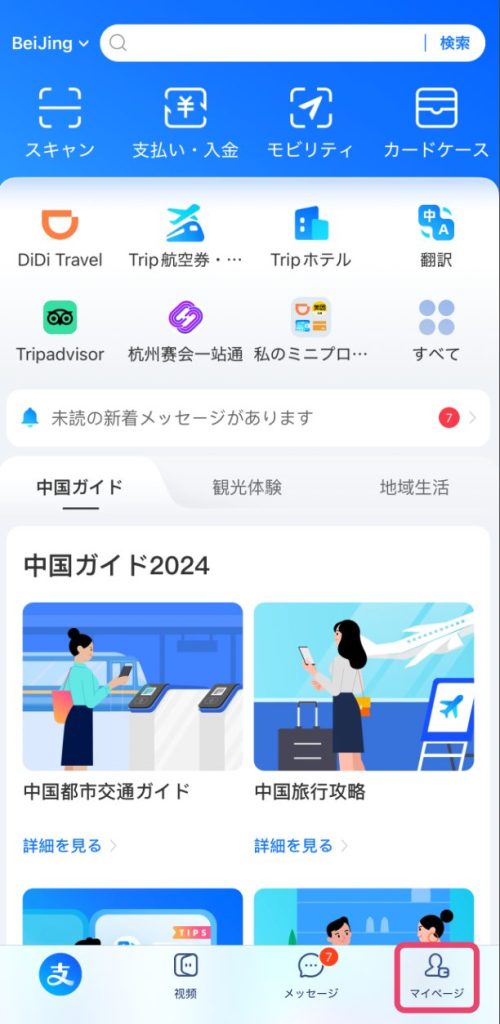
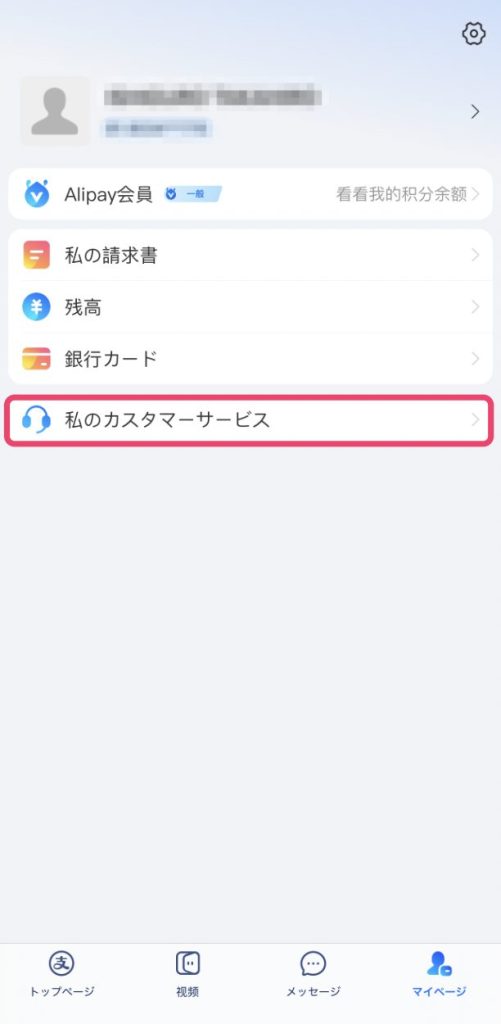
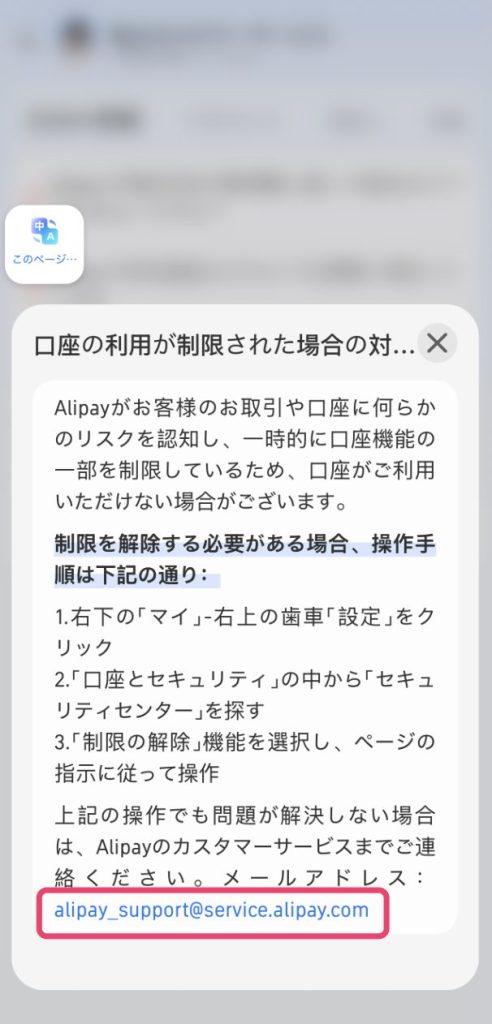
私のカスタマーサービスのページにある「口座の利用が制限された場合の対処方法」をタップ。
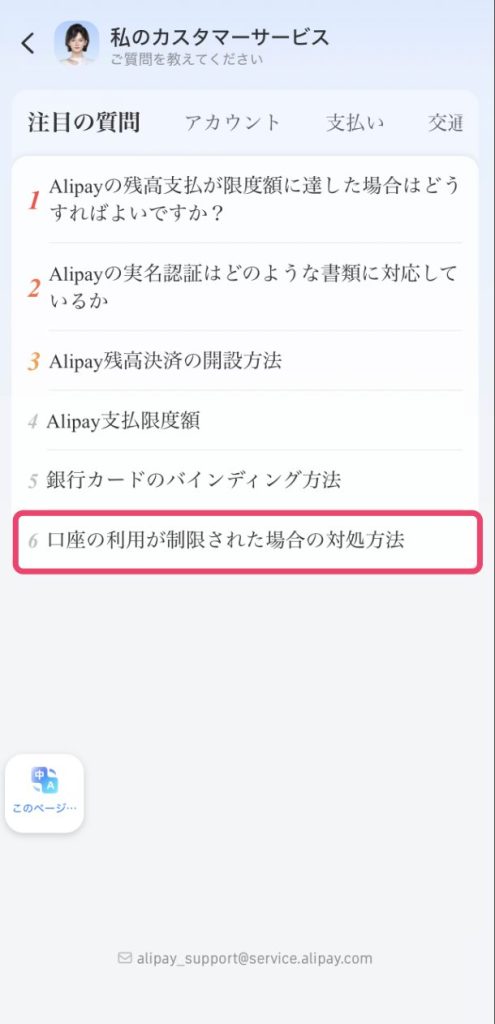
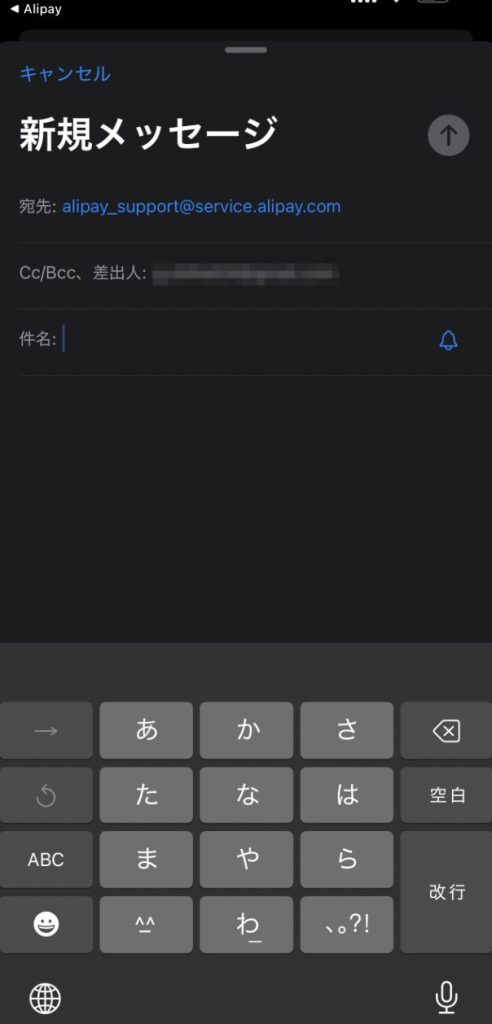
表示された文章にあるメールアドレス「alipay_support@service.alipay.com」をタップすると、メールが開きます。
問い合わせは英語または中国語となります。
13.まとめ
アリペイについての解説は以上です。
スマホ決済が幅広く普及する中国では、アリペイは必須です。
北京旅行の前には、ぜひアリペイを使えるようにしておいてください。
