
北京首都国際空港では無料Wi-Fiを使うことができます。
以前は専用のWi-Fiパスワード発券機を使わなければなりませんでしたが、私が2024年11月に訪れてみたところ、スマホからパスポート画像をアップロードするだけでWi-Fiを使えるようになってました。
発券機は広い空港に比して少なく、私が訪れたときも全然見つからなかったですが、結果的には機械を使う必要はなかったです。
空港Wi-Fiの利便性は、間違いなく向上したと言えるでしょう。
北京首都国際空港の無料Wi-Fiの使い方を解説します。
1.北京首都国際空港のWi-Fiの使い方
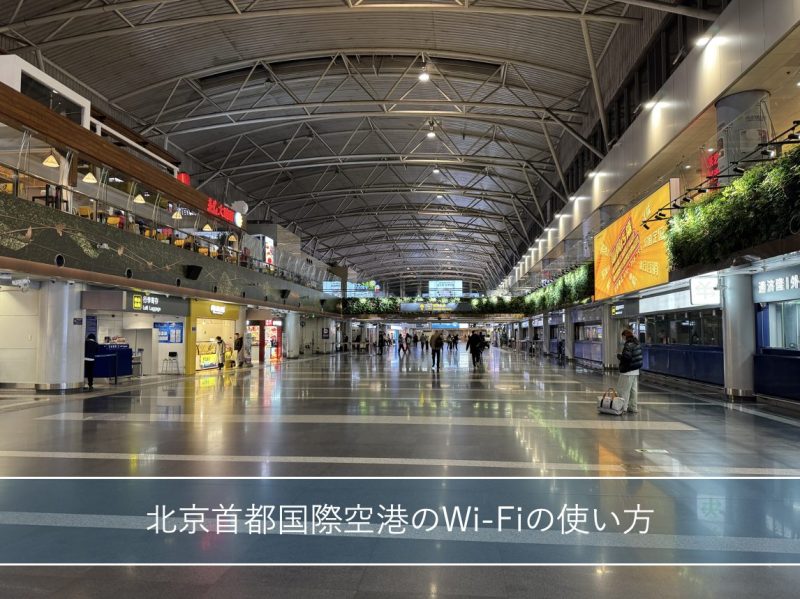
北京首都国際空港の無料Wi-Fiについて、スマホからパスポート画像をアップロードして使う方法と、パスワード発券機によって使う方法をそれぞれ解説します。
1.パスポート画像をアップロードしてWi-Fiを使う方法
以下、iPhoneの画面で解説します。
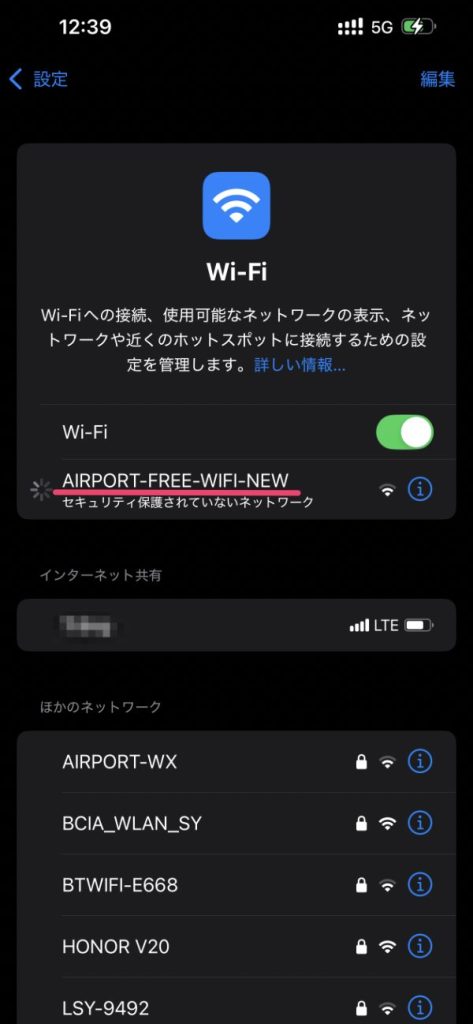
Wi-Fiをオンにし、北京首都国際空港のWi-Fi「AIRPORT-FREE-WIFI-NEW」をタップします。
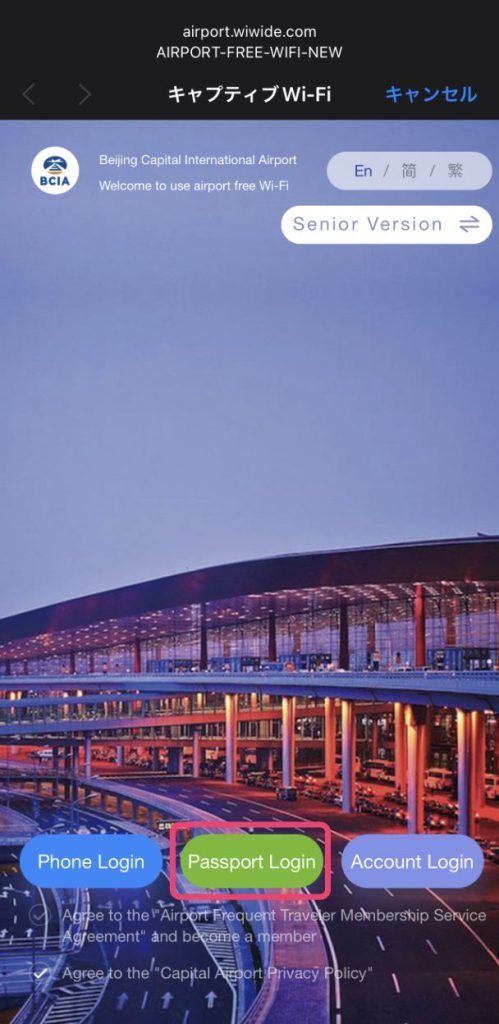
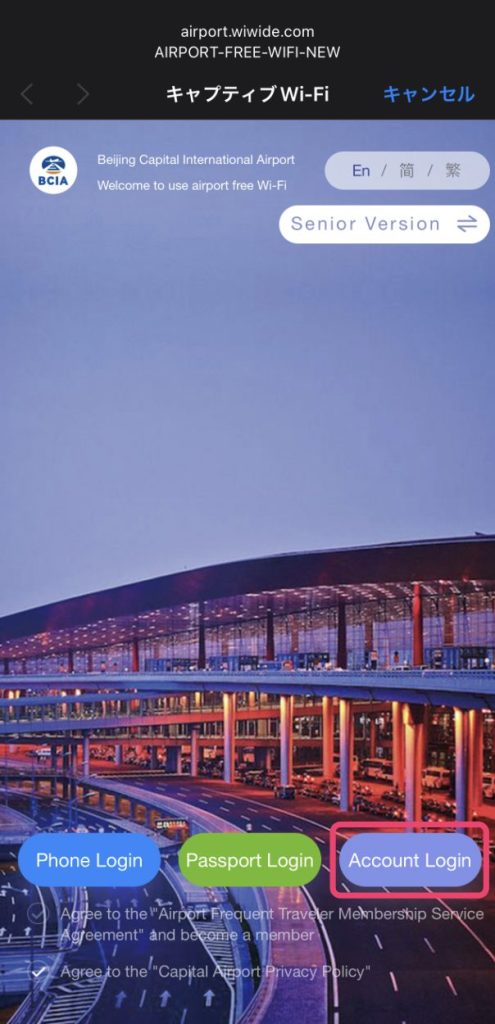
画面が変わりますので、画面下中央の「Passport Login」をタップ。
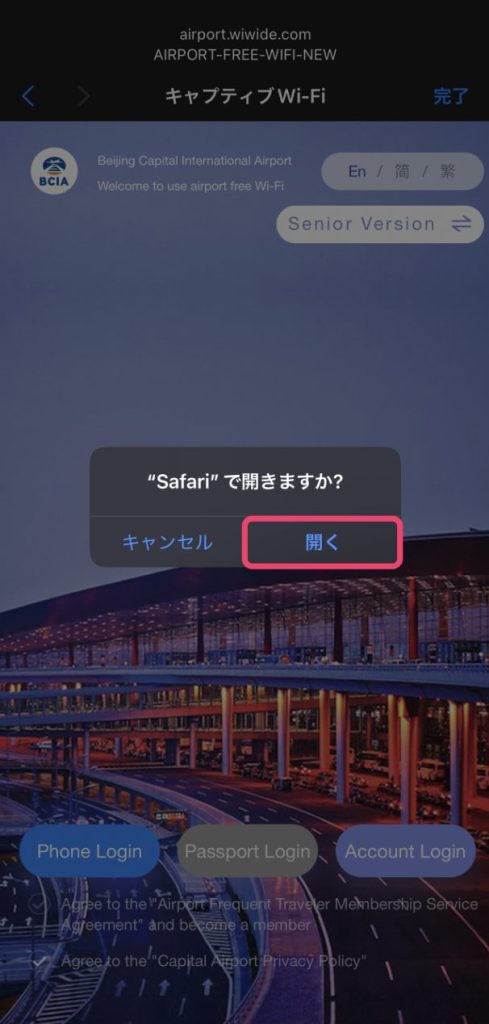
iPhoneの場合「”Safari”で開きますか?」と聞かれるので、「開く」をタップ。
下の画像のように、パスポート撮影の画面になります。
パスポートの絵をタップすると、カメラが立ち上がります。
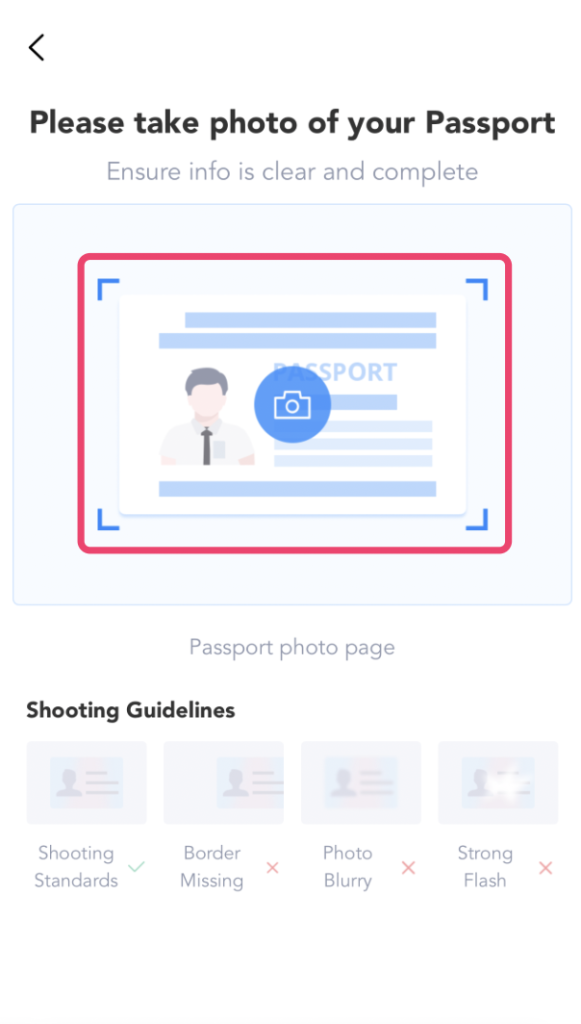
カメラが立ち上がったら、パスポートの情報ページを撮影してください。
撮影したら、右下の「写真を使用」をタップ。
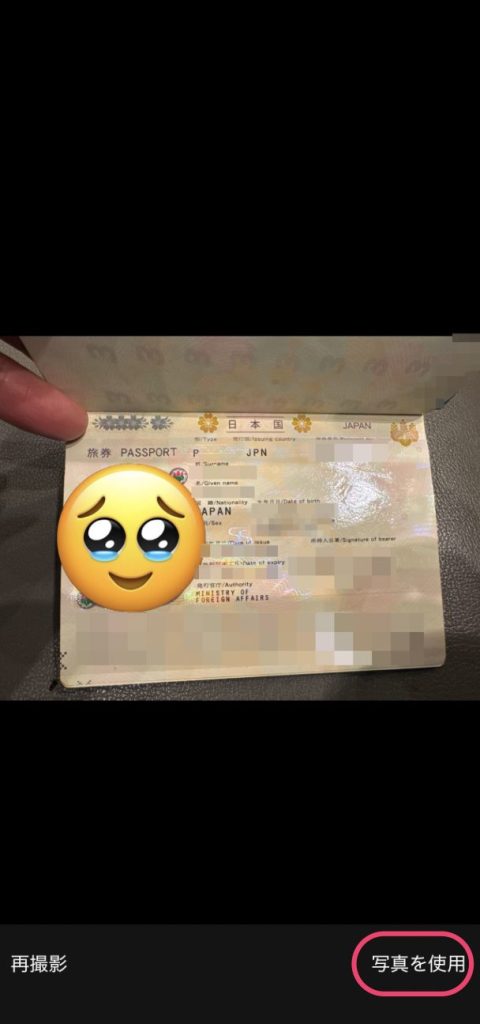
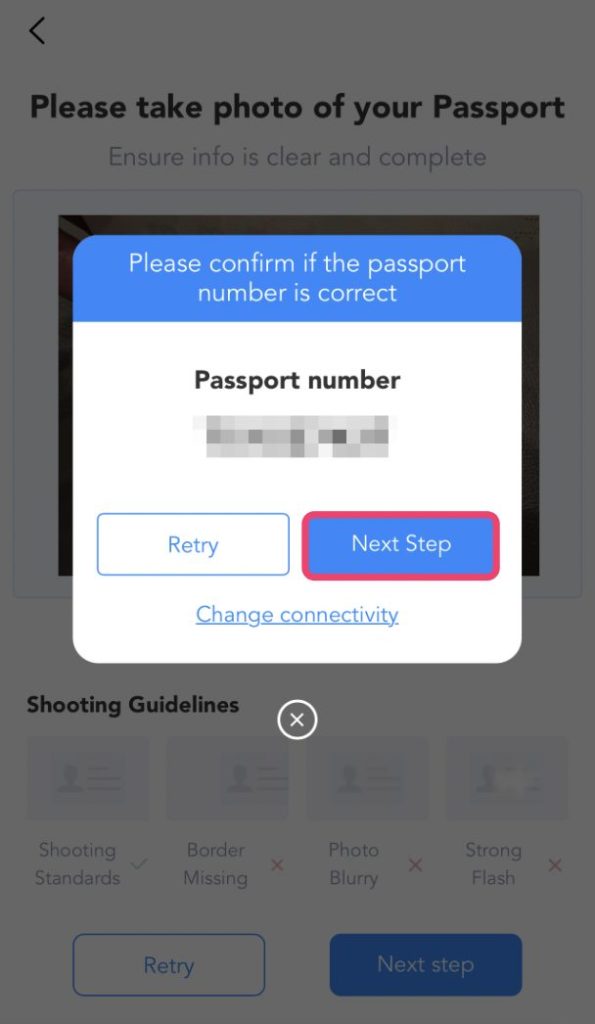
すると自動でパスポート番号が読み取られます。
番号が正しければ、「Next Step」をタップ。
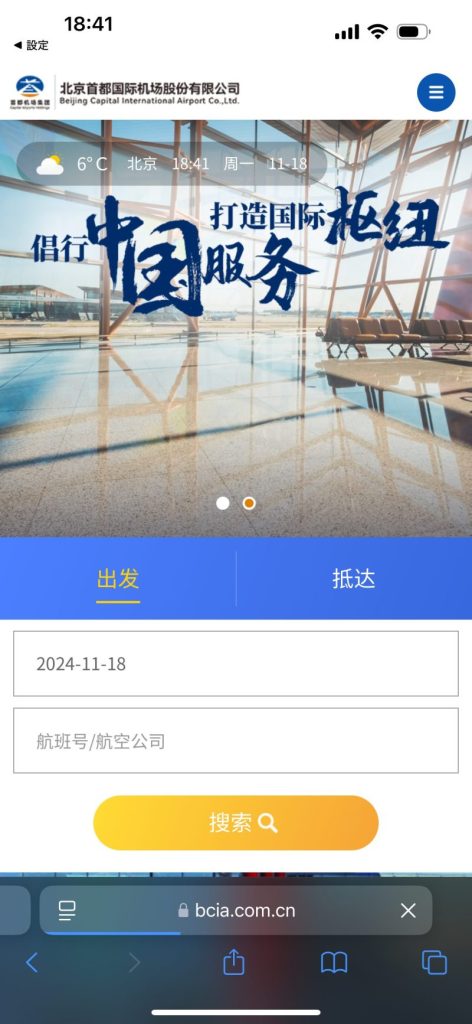
画面が変わり北京首都国際空港のページになれば、Wi-Fi接続は完了です。
2.パスワード発券機を使ってWi-Fiを使う方法
パスワード発券機を使って、北京首都国際空港のWi-Fiを使う方法です。
パスワード発券機は、下の画像のような機械です。
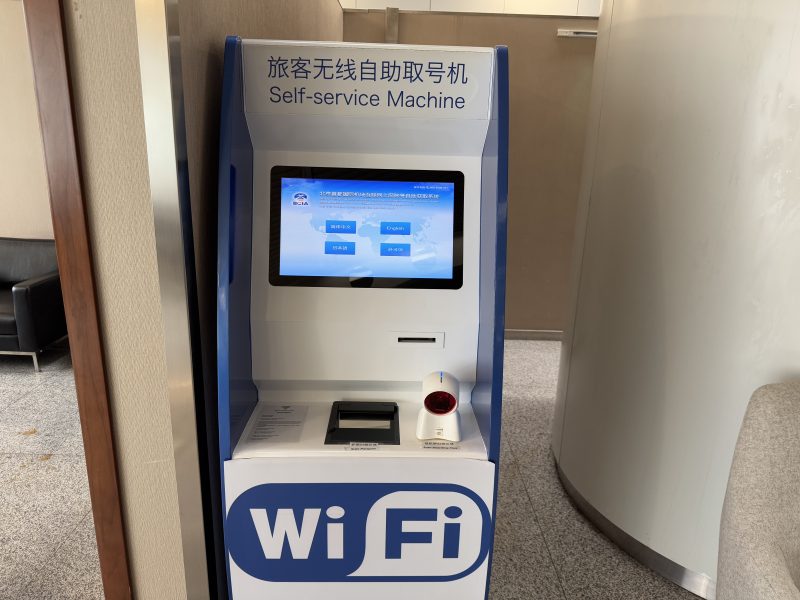
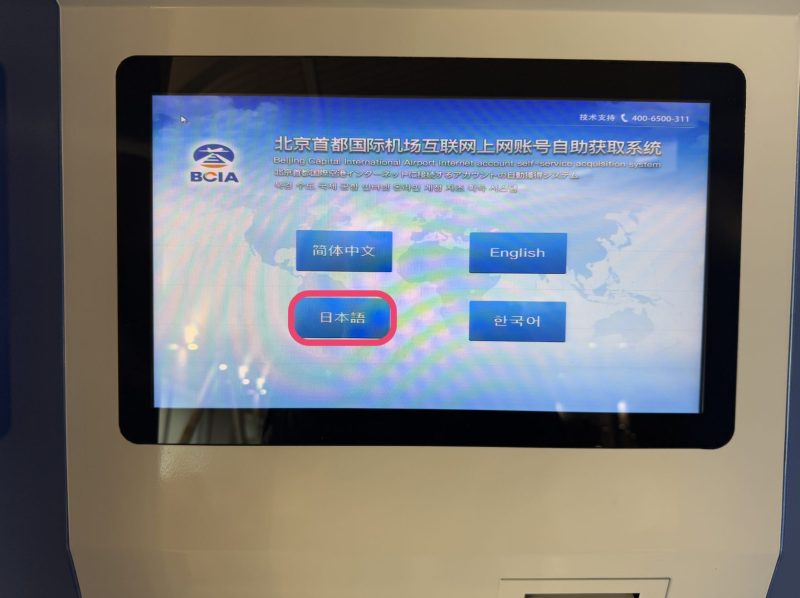
まず言語の選択をします。
「日本語」をタップ。
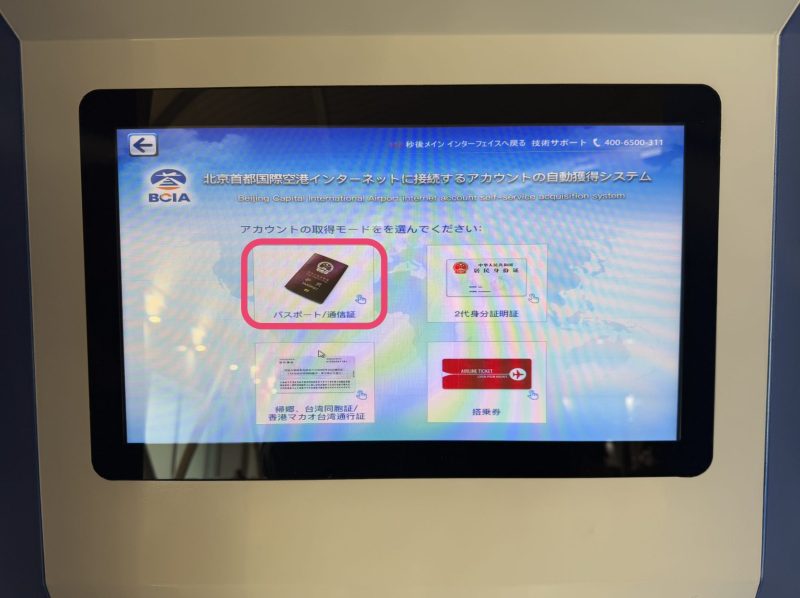
次に「アカウントの取得モード」を選びます。
「パスポート」をタップ。
次にパスポートを機械にスキャンさせます。
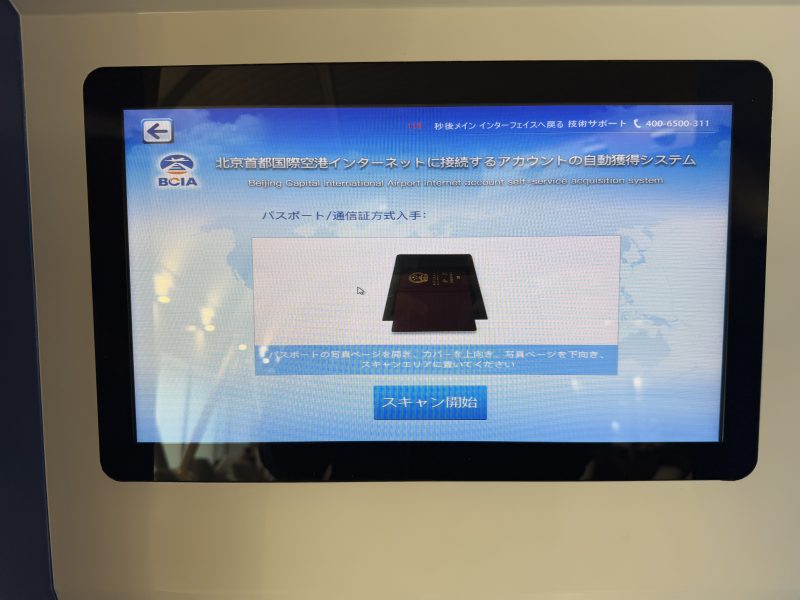
下の画像のように、機械の読み取り部分にパスポート情報ページを開いて置きます。
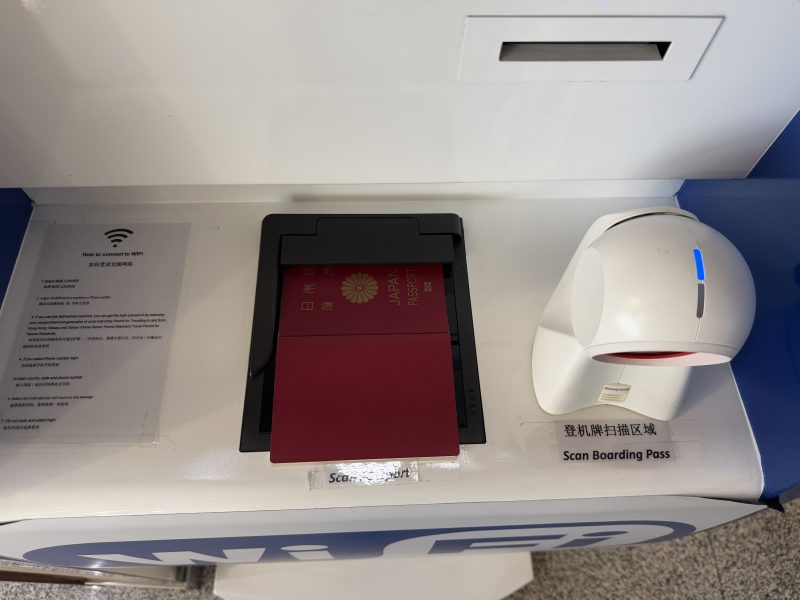
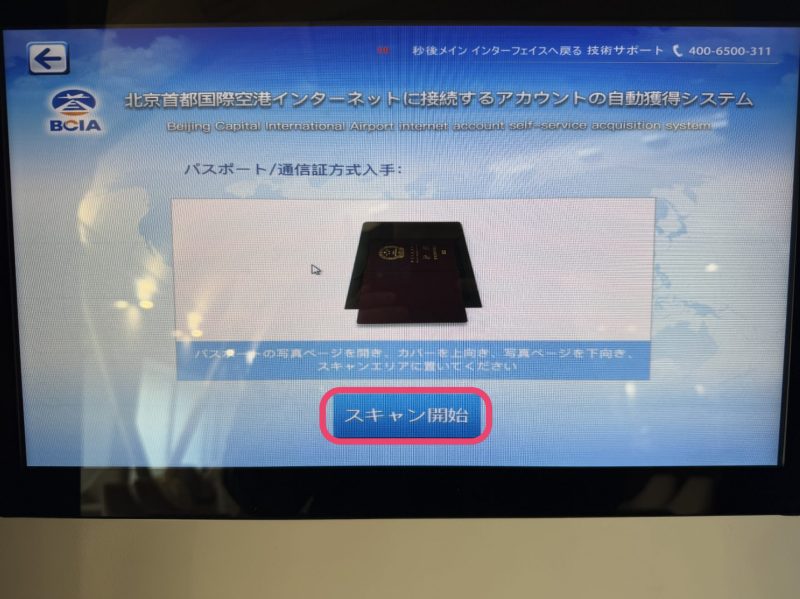
パスポートを置いたら「スキャン開始」をタップ。
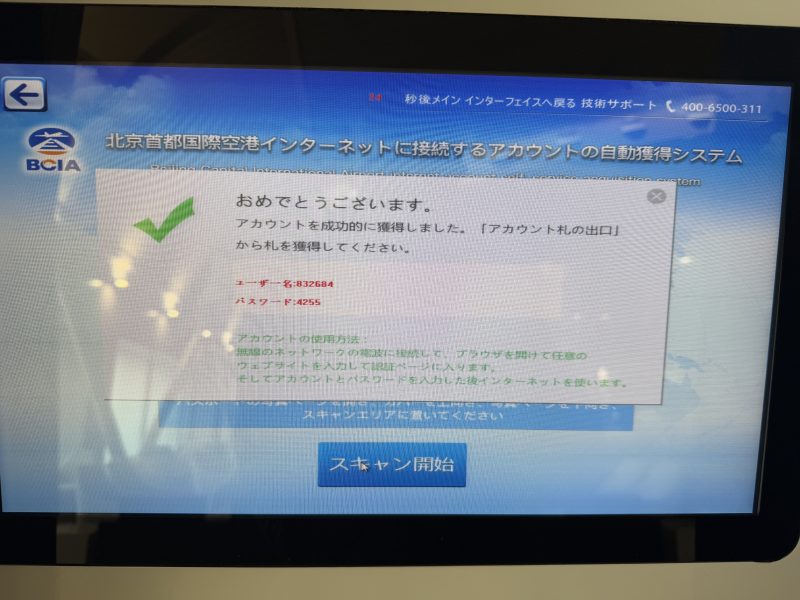
正常に読み取られれば、下の画像のように「おめでとうございます」となります。
画面にある「ユーザー名」と「パスワード」が記された紙が機械から出てきます。
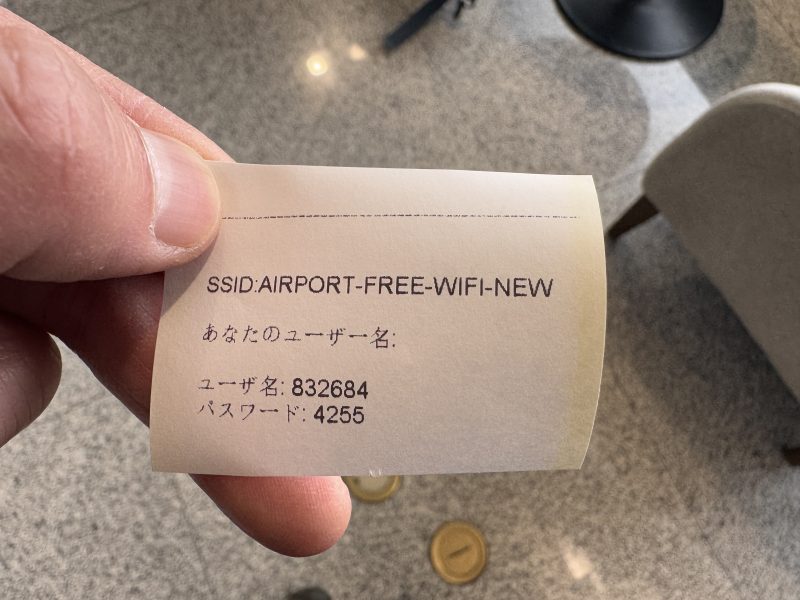
北京首都国際空港のWi-Fi「AIRPORT-FREE-WIFI-NEW」にアクセスし、画面下左の「Account Login」から上の紙に書かれた情報を入力したらWi-Fiに接続できます。
2.北京首都国際空港のWi-Fiのスピードテスト
2024年11月に訪れたさい、私は北京首都国際空港のWi-Fiのスピードテストをしました。
結果は以下のとおりです。
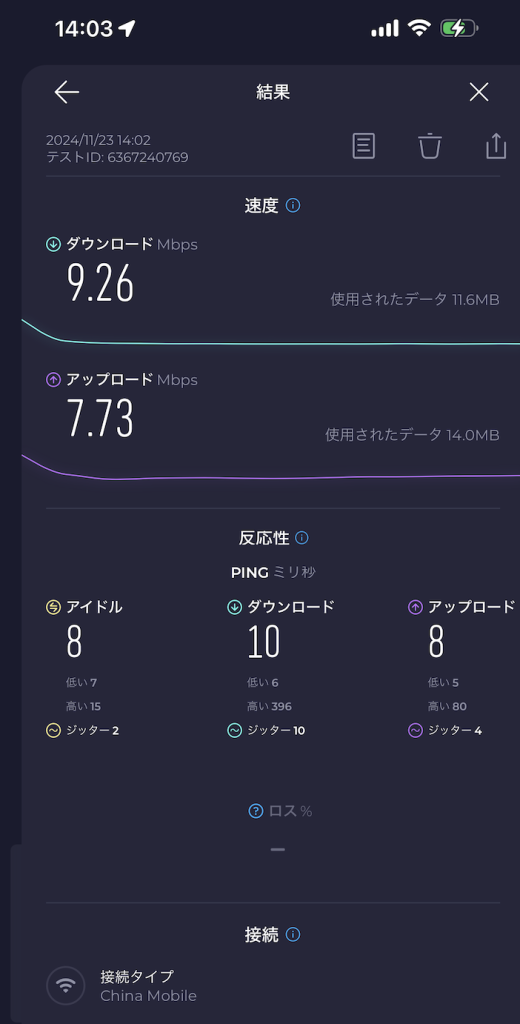
通信速度は体感的にはとくに遅いとは思いませんでした。
私はこの空港Wi-Fiで、eSIMのプロファイルをインストールしました。
3.北京首都国際空港のWi-Fiの注意点
注意点として、北京首都国際空港のWi-FiではGoogleやLINEは使えません。
中国ではグレートファイアウォール(金盾[きんじゅん])と呼ばれる政府の政策によって、ネットが規制されています。
これによって、中国では以下のサービスが使えません。
- Google(Google検索、Gメール、GoogleマップなどGoogleサービス全般)
- LINE
- Youtube
- Dropbox
- Yahoo検索
北京首都国際空港のWi-Fiでも、御多分に洩れず上記のサービスが使えません。
上記のサービスを使いたいなら、SIMカードかWi-Fiレンタルが必要です。
おすすめはアマゾンで買える、中国の電話番号付きのSIM「シーズンSIM」です。

4.まとめ
北京首都国際空港の無料Wi-Fiの使い方でした。
スマホからパスポート画像をアップロードする方法と発券機を使う方法の双方を紹介しましたが、発券機はとくに使う必要ありません。
画像がうまくアップロードできないとか、パスポート番号がうまく読み取られないといったときに、発券機を探せばいいと思います。
ただ注意点でも書きましたが、GoogleやLINEは使えません。
日本にいるときと同じようにネットしたいなら、SIMかWi-Fiレンタルを用意しましょう。
 中国電話番号付きSIM(eSIM)のチャイナユニコム(中国聯通)「シーズンSIM」は北京旅行におすすめ!GoogleやLINEも使える
 北京旅行で自由にネットできる!WiFiレンタルおすすめ2選
